本地虚拟机跑 OpenClash 接管整台 Mac 的代理,Raycast 一键切换
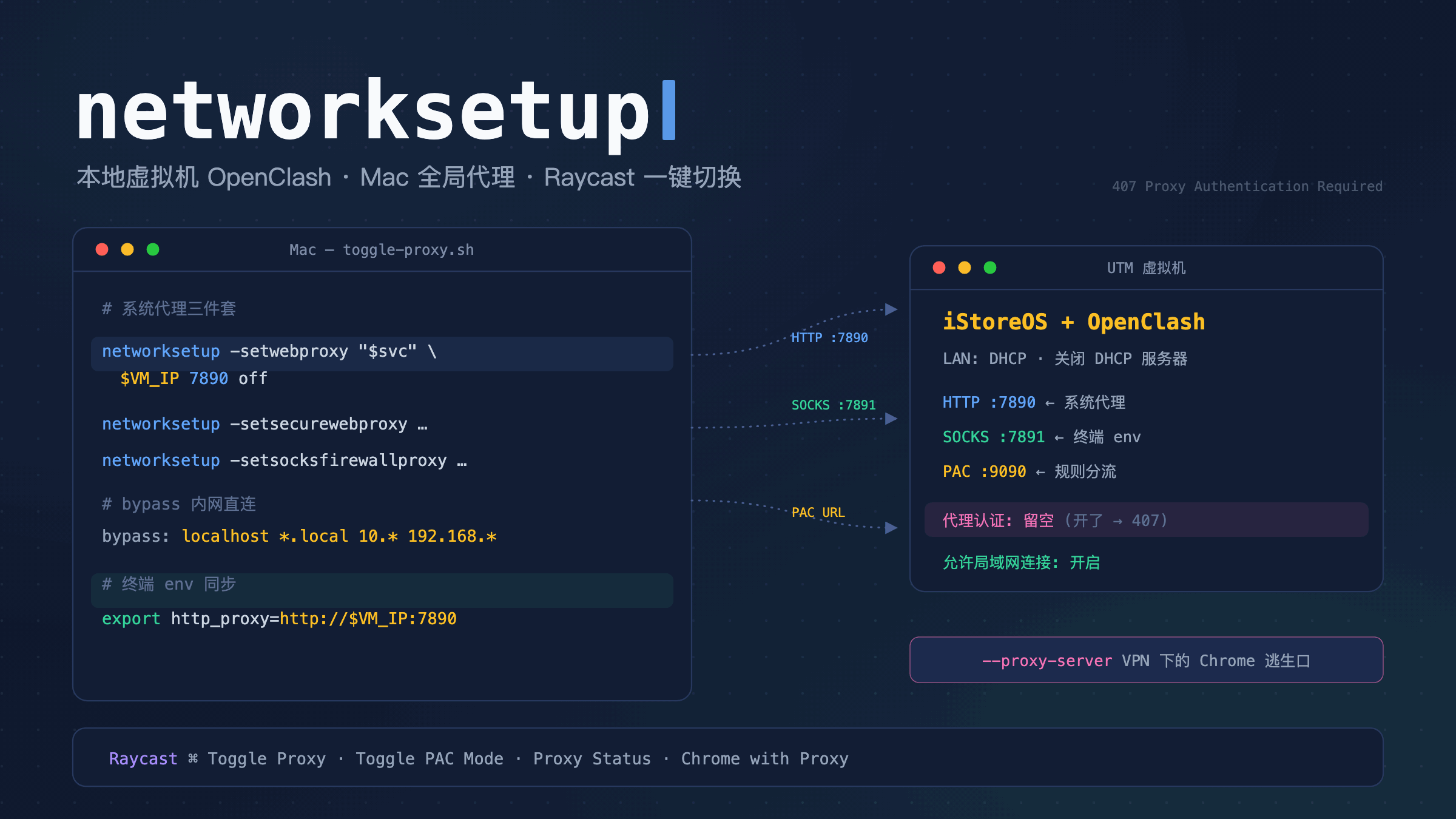
浏览器可以靠 PAC 分流,但终端、各种 GUI 应用也想走代理,还希望一个热键全局开关——这是我折腾这套东西的出发点。方案:iStoreOS 虚拟机里跑 OpenClash,向局域网提供代理服务;Mac 本机不装任何代理客户端,只用几个 bash 脚本(挂到 Raycast)管理系统代理和环境变量。干净、可随时拆。
架构
1
2
3
Mac(宿主机)
 ├─ 系统代理 / 终端 env ──▶ <VM_IP>:7890 (HTTP) / :7891 (SOCKS)
 └─ PAC 规则模式 ─────────▶ OpenClash 生成的 PAC 地址
虚拟机用共享/NAT 网络,Mac 和 VM 之间是私有网段,代理端口只暴露在这条内网里。
虚拟机侧:iStoreOS + OpenClash
1. UTM + 镜像
- 虚拟机:UTM(免费,Apple Silicon / Intel 通用),
brew install --cask utm也行 - 镜像:fw.koolcenter.com/iStoreOS,Apple Silicon 选
aarch64EFI 版,Intel 选x86_64
新建虚拟机时选 Virtualize(ARM Mac + aarch64 镜像),内存 1–2G、核心 1–2 个足够,网络保持默认 Shared Network。
2. 网络
把 iStoreOS 的 LAN 口改成 DHCP 客户端(或固定 IP,比如共享网段的 .2),并关掉它自带的 DHCP 服务器——否则会和宿主的共享网络 DHCP 打架。默认 root / password 登录后改密码,LuCI 就是 http://<VM_IP>。
3. 装 OpenClash
- 手动装 ipk(我用的):Are-u-ok Releases,挑和 iStoreOS 版本对应的 tag(如
iStoreOS_24.10),下载后 LuCI → 系统 → 软件包 → 上传安装 - 或者 LuCI 侧边栏的 iStore 商店里装,或 OpenClash 官方 Releases
4. 关键设置
- 配置文件管理里加上你的订阅
- 端口:HTTP 7890 / SOCKS 7891(记下来,Mac 侧脚本要用)
- 允许局域网连接:开启
- 代理认证:留空。这是第一个坑——开了认证的话,TCP 端口探测是通的,但所有真实请求都会 407,表现就是”时好时坏”
5. 验证
1
2
nc -z -G 2 <VM_IP> 7890 && echo ok
curl -x http://<VM_IP>:7890 https://www.google.com -o /dev/null -w '%{http_code}\n'
Mac 侧:Raycast Script Commands
脚本都放在 github.com/zouchao/raycast-proxy,四个命令:
| 命令 | 作用 |
|---|---|
| Toggle Proxy | 一键开关系统代理(HTTP/HTTPS/SOCKS 全设),同步终端 env |
| Toggle PAC Mode | 系统代理切到 OpenClash 的 PAC 规则模式 |
| Proxy Status | 当前模式 / VM 可达性 / env 状态 |
| Chrome with Proxy | 带 --proxy-server 启动 Chrome(下面会讲为什么需要它) |
在 Raycast 设置里把目录加进 Script Commands,给 Toggle Proxy 绑个热键,完事。
核心就是 networksetup 三件套加 bypass 名单:
1
2
3
4
networksetup -setwebproxy        "$svc" "$VM_IP" 7890 off
networksetup -setsecurewebproxy  "$svc" "$VM_IP" 7890 off
networksetup -setsocksfirewallproxy "$svc" "$VM_IP" 7891 off
networksetup -setproxybypassdomains "$svc" localhost 127.0.0.1 '*.local' '10.*' '192.168.*' '172.16.*'
bypass 名单保证内网、本地流量直连,不进代理。
终端程序(curl/git/npm/pip)是不读系统代理的,所以脚本开关时会同步写一个 ~/.config/proxy-env.sh(开 = export http_proxy/https_proxy/all_proxy/no_proxy,关 = unset),.zshrc 里加一行 source,新终端就自动继承代理状态。
另外两个细节:VM 端口不可达时脚本会拒绝开启并提示,避免设一个死代理让你误判网络坏了;global 和 PAC 模式互斥,开一个自动关另一个。
坑位记录
407 Proxy Authentication Required
端口通、请求全挂,curl Verbose 看到 407 —— OpenClash 侧开了代理认证。关掉,或者给所有客户端配账密。
连上企业 VPN 后,系统代理对 GUI 应用”消失”
这是最隐蔽的一个。以 GlobalProtect 为例:VPN 连上后它会注册一个隐藏的网络服务并抢占 primary service 位置,而 macOS 应用读的系统代理配置取自 primary service——我们在 Wi-Fi 服务上设的代理就被无视了。networksetup 改不到这个隐藏服务(它不在服务列表里),底层动态 store 又归 configd 管,外部写入会被实时重建覆盖。
表现:终端(走 env)一切正常,Chrome 等 GUI 应用却像没设代理一样。
务实的解法:Chrome 用启动参数显式指定代理,绕开系统配置:
1
2
3
open -na "Google Chrome" --args \
  --proxy-server="http=<VM_IP>:7890;https=<VM_IP>:7890;socks=<VM_IP>:7891" \
  --proxy-bypass-list="localhost;127.0.0.1;*.local;10.*;192.168.*;172.16.*"
注意要先完全退出 Chrome 再这样启动。仓库里的 chrome-proxy.sh / chromep 别名就是干这个的。
“局域网拦、隧道里通”的出口检测现象
有个有意思的观察:某些受管网络环境下,代理节点流量在局域网里会被出口检测拦掉(国内直连正常、走节点超时);而连上 VPN 后,同样的节点流量因为封装在隧道里反而畅通。如果你也遇到”节点时好时坏”,可以先确认自己处于哪种网络状态,再下结论。