用 Nix 声明式管理我的 Mac:从入门到上手计划
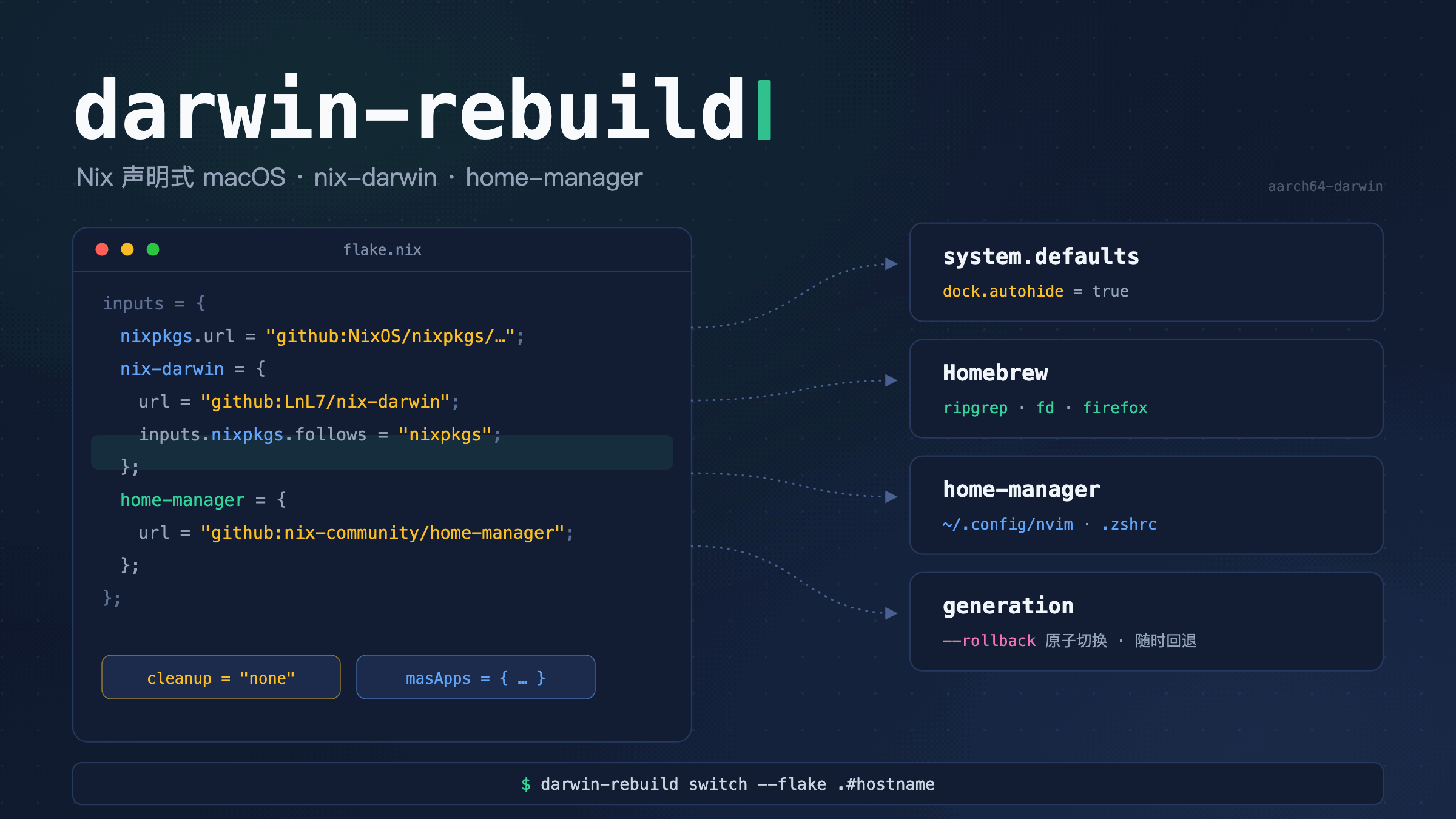
最近开始折腾 Nix,目的很简单:不想再靠「手动装软件 + 手动改配置」来维护我的 Mac。这篇记录一下 Nix 是什么、能干什么,以及我打算怎么一步步把整台机器都交给它管。
Nix 是什么
Nix 是一个声明式、可复现的包管理器,也有配套的发行版 NixOS。它的核心思想是把「环境配置」变成代码,让你在任何一台机器上重建出完全相同的软件环境。
关键特性:
- 可复现 —— 用代码描述依赖,别人(或未来的自己)拿同一份配置能构建出完全一致的环境,告别「在我机器上能跑」。
- 依赖隔离 —— 每个包装在
/nix/store/<hash>-name/下,带内容哈希,多版本可以共存,不污染全局。 - 原子更新 + 回滚 —— 升级是原子切换,出问题随时回退到上一个 generation。
- 临时环境 ——
nix shell/nix develop进入一个只含你声明了依赖的 shell,用完即弃。 - 管理整个系统 —— 不只是装软件:Linux 上用 NixOS,macOS 上用
nix-darwin,dotfiles 和用户级配置用home-manager。
上手计划:完整系统管理
我的目标是 nix-darwin + home-manager 一整套,分阶段推进,每阶段都能停下来验证。
Phase 1 —— 安装 Nix
用 Determinate 安装器(自动处理新版本 macOS 的 /nix 卷问题、自动开启 flakes):
1
2
3
4
curl --proto '=https' --tlsv1.2 -sSf -L \
  https://install.determinate.systems/nix | sh -s -- install

nix --version          # 验证
Phase 2 —— 建配置仓库 + flake 骨架
单独建一个 git 仓库放配置(跟 dotfiles 仓库分开):
1
mkdir -p ~/nix-config && cd ~/nix-config && git init
flake.nix 是核心,三个输入(nixpkgs + nix-darwin + home-manager)全部锁定:
1
2
3
4
5
6
7
8
9
10
11
12
13
14
15
16
17
18
19
20
21
22
23
24
25
26
27
28
29
30
31
32
{
  description = "declarative macOS config";

  inputs = {
    nixpkgs.url = "github:NixOS/nixpkgs/nixpkgs-unstable";
    nix-darwin = {
      url = "github:LnL7/nix-darwin";
      inputs.nixpkgs.follows = "nixpkgs";
    };
    home-manager = {
      url = "github:nix-community/home-manager";
      inputs.nixpkgs.follows = "nixpkgs";
    };
  };

  outputs = { nixpkgs, nix-darwin, home-manager, ... }: {
    darwinConfigurations."<主机名>" = nix-darwin.lib.darwinSystem {
      system = "aarch64-darwin";
      modules = [
        ./darwin.nix
        home-manager.darwinModules.home-manager
        {
          home-manager = {
            useGlobalPkgs = true;
            useUserPackages = true;
            users."<username>" = import ./home.nix;
          };
        }
      ];
    };
  };
}
Phase 3 —— nix-darwin 系统 + Homebrew(先跑最小配置)
darwin.nix 先用最小内容跑通,再慢慢扩:
1
2
3
4
5
6
7
8
9
10
11
12
13
14
{ ... }: {
  system.defaults = {
    dock.autohide = true;
    NSGlobalDomain.AppleInterfaceStyle = "Dark";
  };

  homebrew = {
    enable = true;
    onActivation.cleanup = "none";   # 先别自动清理手动装的包!
    brews = [ "ripgrep" "fd" ];
    casks = [ "firefox" ];
    masApps = { "Slack" = 803453959; };
  };
}
App Store 应用也能声明(masApps)——底层是 Homebrew 的 mas 走 Apple 官方通道,享受不到 Nix 的可复现回滚,但”装了什么”同样进了配置。
Phase 4 —— home-manager 接管 dotfiles
重点是 vim 配置。先用「引用现有仓库」的方式过渡(零迁移),再考虑彻底接管:
1
2
3
4
5
{ ... }: {
  xdg.configFile."nvim".source = /path/to/nvim-repo;  # 先指向现有仓库
  programs.zsh.enable = true;
  programs.git = { enable = true; userName = "<your-name>"; };
}
Phase 5 —— 首次应用 + 增量验证
1
2
cd ~/nix-config
darwin-rebuild switch --flake .#<主机名>   # 核心命令,以后改配置就跑它
原则:每加一小块就 rebuild 一次,出问题 darwin-rebuild switch --rollback 随时回退。
日常运维:怎么卸载和升级
跑通之后,装软件变成了「列表加一行 + rebuild」,但很快遇到两个反向问题:不想要的怎么卸?想升级的怎么升?这两个操作都比”加一行”微妙。
卸载:删列表项 ≠ 卸载
onActivation.cleanup = "none" 时,激活只负责把列表里的东西装上(本质是跑 brew bundle),不会动列表外的东西。所以只把某个 cask 从列表删掉再 rebuild,app 还好好躺在那儿,只是脱离了管理。
两条路:
方式一:手动卸载(cleanup 保持 "none" 时最稳妥)
- 从
casks列表删掉那一行 - 手动卸掉本体:
1
2
brew uninstall --cask <名字>        # 卸载
brew uninstall --cask --zap <名字>  # 连同配置、缓存一起清掉(彻底卸载)
darwin-rebuild switch同步状态
方式二:交给 nix-darwin 自动清理
1
onActivation.cleanup = "uninstall";
之后流程变成纯粹的「删行 → rebuild」,激活时 brew bundle --cleanup 会卸掉列表外的所有包。代价是所有手动 brew install 过的包也会被干掉,前提是你保证一切都在声明列表里。过渡期可以先用 "check" 模式:只校验不删,发现列表外有包就让激活失败。
升级:先接受 cask 没有版本管理
- cask 定义永远指向最新版,Brewfile 只声明”装了什么”,不记录版本
- Homebrew 4.4.0 起连
brew bundle的 lockfile 都移除了,想锁版本也没入口 - 所以不存在”固定版本”或”回滚”——那是 nixpkgs 的活
好消息:手动 brew upgrade 不会和声明式配置打架。rebuild 只检查”装没装”,看到 app 已存在就跳过,不会把版本退回去。
方式一:手动升级(指哪打哪)
1
2
3
brew update                      # 刷新元数据
brew upgrade --cask <名字>       # 升级指定 cask
brew outdated --cask             # 看看谁有新版
方式二:激活时自动升级
1
2
3
4
homebrew = {
  onActivation.upgrade = true;      # 激活时升级所有过期的 brew/cask
  onActivation.autoUpdate = true;   # 激活前先跑 brew update
};
默认 upgrade = false 时,nix-darwin 会给 brew bundle 传 --no-upgrade,保证反复 rebuild 是幂等的。打开后每次 switch 都会全量升到最新,代价是变慢、结果不完全可复现。
会自更新的 app(如 Chrome)默认会被升级流程跳过,要强制就加 --greedy,或在声明里写成 { name = "chrome"; greedy = true; }。
小结
Nix 最打动我的一点是:机器上的一切——系统设置、Homebrew 包、App Store 应用、dotfiles——都能收敛到一份版本可控的代码里。换电脑时不再是从记忆里抓软件清单,而是 git clone + 一条 rebuild 命令。
真正跑起来之后,日常操作其实就一张表:
| 操作 | 做法 | 备注 |
|---|---|---|
| 安装 | 列表加一行 + rebuild | 最顺的路径 |
| 卸载 | 列表删行 + brew uninstall --cask | 或开 cleanup = "uninstall" 全自动 |
| 升级 | brew upgrade --cask <名字> | 或开 onActivation.upgrade 全自动 |
| 版本锁定 / 回滚 | ❌ cask 做不到 | 需要可复现就交给 nixpkgs |
Homebrew 这层走的是”永远最新”的滚动模型;想要严格的版本控制,还是得把能进 nixpkgs 的软件尽量交给 Nix 管。