从我的 ~/.ssh 目录说起:SSH 认证、多账号 Git 与端口转发
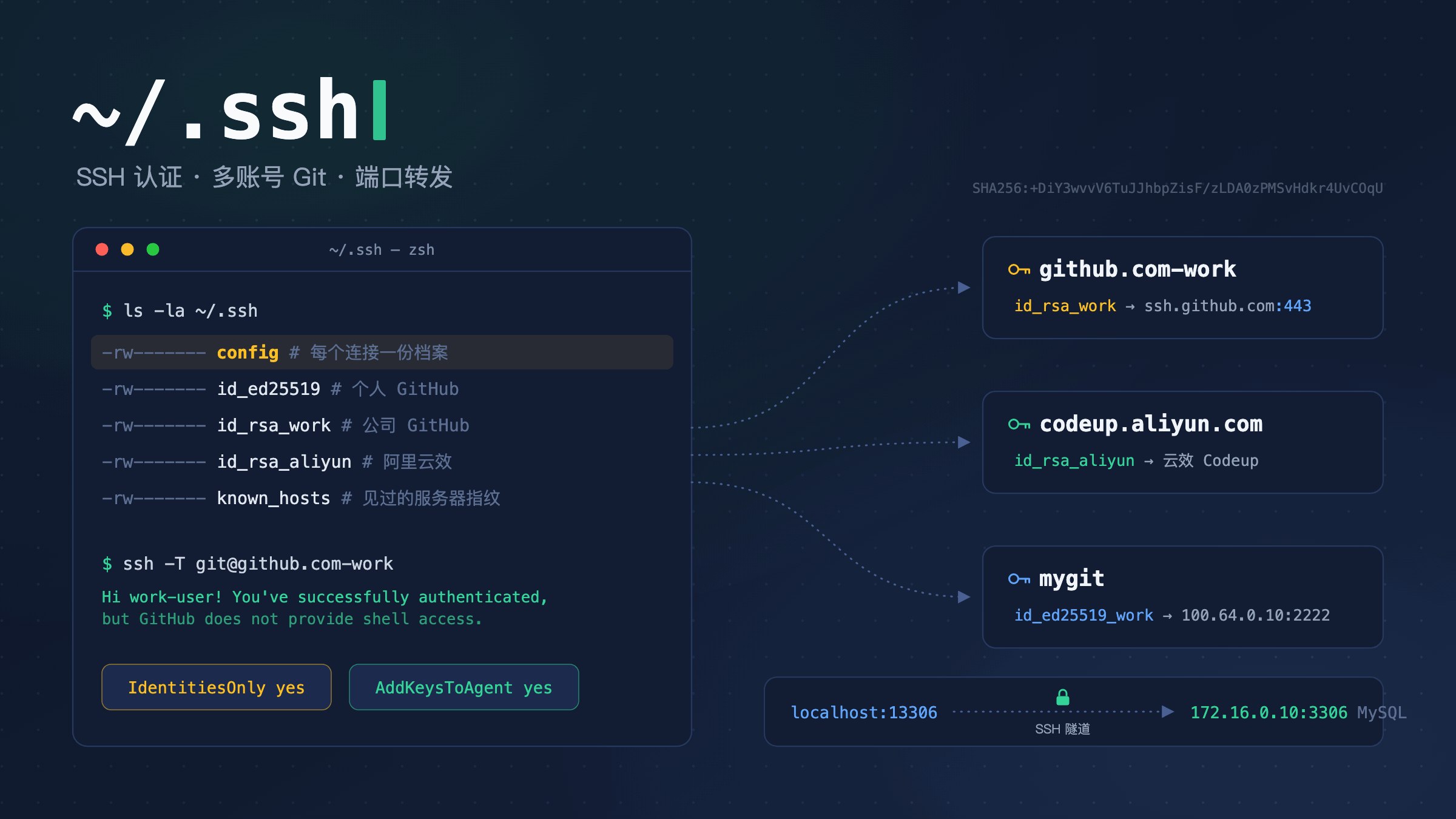
~/.ssh 是那种配好就再也不看的目录——直到某天换机器、加账号,或者 git push 突然开始报 Permission denied (publickey),才会发现里面躺着一堆自己都认不出来的文件。这几天整理密钥,顺手把自己的配置逐行过了一遍,发现里面其实塞了不少 SSH 的典型用法:443 端口连 GitHub、一台机器三个 GitHub 账号、云效、走 Tailscale 的内网 Git 服务、还有把云上内网的 MySQL 转发到本地。
这篇就当一份”以真实配置为线索”的 SSH 科普:先讲清楚 SSH 认证到底在干什么,再逐段解读 config,最后补上我还没配但值得知道的部分——agent、连接复用、跳板机、代理。
文中的 IP、邮箱,以及和公司相关的密钥文件名、Host 别名都做了脱敏;示例里的公网 IP 用的是文档保留段
203.0.113.0/24。
先盘点一下目录
1
2
3
4
5
6
7
8
9
10
11
12
13
14
$ ls -la ~/.ssh
-rw-r--r--  config
-rw-------  id_rsa                       # 个人 GitHub(RSA)
-rw-r--r--  id_rsa.pub
-rw-------  id_rsa_work                  # 公司 GitHub(其实是 ed25519)
-rw-r--r--  id_rsa_work.pub
-rw-------  id_rsa_aliyun                # 阿里云效(其实是 ed25519)
-rw-r--r--  id_rsa_aliyun.pub
-rw-------  id_rsa_alt                   # 另一个 GitHub 账号(RSA)
-rw-r--r--  id_rsa_alt.pub
-rw-------  github_xxx_id_ed25519        # 遗留密钥,没有 .pub,config 里也注释掉了
-rw-------  known_hosts
-rw-------  known_hosts.old
drwx------  agent/                       # 某个工具另起的 ssh-agent 的 socket
三个观察:
文件名和算法完全无关。
id_rsa_work、id_rsa_aliyun里装的其实是 ed25519 密钥——只是当初生成时顺手沿用了id_rsa_前缀。文件名就是个标签,SSH 认的是文件内容。想知道一把公钥到底是什么算法,看第一列:1 2 3 4
$ awk '{print $1, $NF}' ~/.ssh/*.pub ssh-rsa me@personal ssh-ed25519 me@personal ssh-ed25519 me@work
权限是硬要求。 目录
700、私钥600。服务端 sshd 默认开StrictModes,私钥要是变成644,很多配置下会直接被拒绝。有该清理的东西。 那把没有
.pub的github_xxx_id_ed25519是某次实验的遗留,config 里注释掉了但文件还在。密钥这东西,”不知道还有没有用”本身就是风险,定期盘点一次比较好。
SSH 认证到底在干什么
日常用 SSH 干两件事:登录远程机器,和通过 git 协议推拉代码(git@github.com:xxx/yyy.git 本质就是”以 git 用户 SSH 登录 github.com,然后跑 git-upload-pack“)。两件事走的是同一套认证。
密码认证的问题很好理解:密码要通过网络传过去,服务器要存它,而且人可以复用同一个密码。公钥认证换了个思路——非对称加密:
- 私钥留在本地,永远不出门;
- 公钥放到服务器的
~/.ssh/authorized_keys里(GitHub 就是网页上”SSH keys”那一栏); - 连接时,服务器用一段随机数据”出题”,客户端用私钥签名作答,服务器用公钥验签。答对了就放行。
整个过程私钥没有被发送过,公钥公开了也无所谓——它只能验签,不能签名。
known_hosts:反向认证服务器
上面说的是”客户端证明自己是自己”,但还有个对称的问题:你怎么知道对面真的是 github.com,而不是中间人? 答案在 known_hosts 里,它记录了你见过的每台服务器的主机公钥指纹。
第一次连接时会看到:
1
2
3
The authenticity of host 'github.com (20.205.243.166)' can't be established.
ED25519 key fingerprint is SHA256:+DiY3wvvV6TuJJhbpZisF/zLDA0zPMSvHdkr4UvCOqU.
Are you sure you want to continue connecting (yes/no/[fingerprint])?
这叫 TOFU(Trust On First Use,首次使用即信任):你按下 yes,指纹就被写进 known_hosts,以后再连同一台机器,指纹对不上就会大声报警:
1
2
3
@@@@@@@@@@@@@@@@@@@@@@@@@@@@@@@@@@@@@@@@@@@@@@@@@@@@@@@@@@@
@    WARNING: REMOTE HOST IDENTIFICATION HAS CHANGED!     @
@@@@@@@@@@@@@@@@@@@@@@@@@@@@@@@@@@@@@@@@@@@@@@@@@@@@@@@@@@@
这个警告不要无脑 yes 过去。它有两种可能:服务器重装/换密钥了(正常),或者你真的被中间人了(严重)。确认过之后,用下面的命令删掉旧记录,而不是手工编辑文件:
1
ssh-keygen -R github.com
顺便说,known_hosts.old 就是 ssh-keygen -R 修改文件时留下的备份,我的目录里那个 18KB 的 .old 说明这事发生过不止一次。
密钥怎么选:一把钥匙一个身份
生成新密钥,现在没什么理由不用 ed25519:密钥短(68 字符的公钥 vs RSA 的 700+)、签名快、没有”选错参数就完蛋”的坑:
1
ssh-keygen -t ed25519 -C "me@work" -f ~/.ssh/id_ed25519_work
RSA 也没到不能用的地步(GitHub 至今仍支持),但要用就至少 3072 位。我的个人 GitHub 和马甲号还是当年的 RSA,属于”能用就先不动”。
比算法更重要的是管理原则:
- 一把钥匙一个身份。 个人 GitHub、公司 GitHub、云效,各一把。这样某个平台泄露(或者你离职)时,撤销的是单独一把钥匙,不会牵连其他账号;
config里也能明确地把身份和平台绑死。 - 给私钥设 passphrase。 私钥文件被偷走 ≠ 立刻沦陷,前提是它加了密。担心每次输入麻烦,交给 agent 处理(后面讲)。
- comment 写清楚用途。
-C那个注释是给你自己看的,写me@work比写主机名有用得多——半年后在 GitHub 的 key 列表里,你能一眼认出哪把是哪台机器的。
~/.ssh/config:给每个连接建档
没有 config 之前,连服务器要背一串参数:
1
ssh -i ~/.ssh/id_ed25519_work -p 2222 git@100.64.0.10
config 的作用就是把这些参数固化成”别名 + 档案”:
1
2
3
4
5
6
# ~/.ssh/config
Host mygit              # 别名,命令行里敲的就是它
  HostName 100.64.0.10  # 真正连接的地址
  Port 2222
  User git
  IdentityFile ~/.ssh/id_ed25519_work
之后 ssh mygit、git clone mygit:org/repo.git 就够了。
有一条规则值得单独记住:对同一个参数,SSH 采用”第一次出现的值”(first-match-wins)。一个 Host 块没写的参数,会继续往下找其他匹配块。这带来两个推论:
- 具体的 Host 块要写在前面,通配的
Host *写在最后; 想知道某次连接最终生效的配置是什么,别靠猜,直接问 SSH:
1
$ ssh -G tx | grep -E 'hostname|port|user|identityfile'
下面按我 config 里的实际内容逐段过。
Include:把机器生成的配置拼进来
1
Include ~/.orbstack/ssh/config
Include 支持通配符,可以拆分成多个文件。我这里包含的是 OrbStack 自动生成的配置(它给每个容器/虚拟机分配了 ssh orb 之类的入口)。注意文件头写着 AUTO-GENERATED, DO NOT EDIT——这类”工具托管”的配置用 Include 拼进来是最干净的做法,自己的手写内容和工具的自动内容互不污染。
用 443 端口连 GitHub
1
2
3
4
5
6
Host github.com
  Hostname ssh.github.com
  Port 443
  User git
  GSSAPIAuthentication no
  IdentityFile ~/.ssh/id_rsa
这段的别名就是 github.com 本身,所以所有仓库地址不用改一个字,git@github.com:me/repo.git 会静默地改走 ssh.github.com:443。
为什么这么做:不少公司网络、酒店 WiFi、某些运营商会封锁出站的 22 端口,症状是 ssh -T git@github.com 卡住直到超时。GitHub 为此专门提供了 SSH over 443 的入口 ssh.github.com。443 是 HTTPS 的端口,几乎不会被封。验证一下:
1
2
$ ssh -T -p 443 git@ssh.github.com
Hi zouchao! You've successfully authenticated, but GitHub does not provide shell access.
最后那句 “does not provide shell access” 是正常现象——GitHub 的 SSH 只服务 git 操作,不给你 shell。
GSSAPIAuthentication no 是个小优化:客户端默认会尝试 GSSAPI(Kerberos)认证,在没配 Kerberos 的普通环境下纯属浪费一轮往返,某些网络下还会造成明显的连接延迟。我的 Host * 块里也重复设了一次,属于”被坑过所以到处关”。
一台机器,三个 GitHub 账号
多账号的核心手法:为每个账号造一个 Host 别名,各自绑定各自的密钥。
1
2
3
4
5
6
7
8
9
10
11
Host github.com-work            # 公司账号
  HostName ssh.github.com
  Port 443
  User git
  IdentityFile ~/.ssh/id_rsa_work
  IdentitiesOnly yes

Host alt.github.com             # 另一个账号
  HostName github.com
  User git
  IdentityFile ~/.ssh/id_rsa_alt
用的时候,把仓库地址里的 github.com 换成别名:
1
2
git clone git@github.com-work:company/repo.git
ssh -T git@github.com-work      # 验证:Hi work-user!
注意 alt.github.com 这个别名——它长得像个真实域名,其实根本不需要能被 DNS 解析,因为 HostName github.com 会告诉 SSH 真正该连哪儿。别名只是 config 里的查找键,随便起。(这个块当年没跟着改成 443 端口,在封 22 的网络下会连不上,属于该顺手统一的遗留问题。)
这里最关键的一行是 IdentitiesOnly yes。默认情况下,SSH 会把 agent 里加载的所有密钥挨个递给服务器试。多账号场景下这有两个恶果:
- 公司密钥可能先被递上去,于是你以错误账号的身份通过认证,push 到个人仓库时报权限错误——串号;
- 密钥多了,试错次数超过服务端
MaxAuthTries(默认 6),直接收到Too many authentication failures。
IdentitiesOnly yes 的意思是”只用我在 IdentityFile 里明确指定的密钥,agent 里其他的别碰”。多账号配置里,这一行建议每块都写上。
云厂商的代码托管
1
2
3
4
Host codeup.aliyun.com
  User git
  IdentityFile ~/.ssh/id_rsa_aliyun
  IdentitiesOnly yes
阿里云效(Codeup)和 GitHub 一个套路,单独一把密钥即可。国内的 Gitee、Coding、GitLab 自建实例都同理。
走 Tailscale 的内网 Git 服务
1
2
3
4
5
Host github.com-local
  HostName 100.64.0.10    # Tailscale 分配的地址
  Port 2222
  User git
  IdentityFile ~/.ssh/id_rsa_work
100.64.0.0/10 是运营商级 NAT 的保留段,Tailscale 用它给组网内的每台设备发地址。家里那台跑自建 Git 服务的机器,因此在任何地方都像是”在同一个内网”,不需要公网 IP,也不需要路由器上做端口映射。SSH config 里直接写这个地址,等于把”内网服务”和”公网服务”用同一套语法管理起来。
Host *:全局兜底
1
2
3
4
Host *
  ServerAliveInterval 60
  ServerAliveCountMax 30
  GSSAPIAuthentication no
Host * 匹配所有连接,用来放全局默认值:
ServerAliveInterval 60:每 60 秒给服务器发一个心跳包。挂着的 SSH 会话被 NAT/防火墙因”空闲”掐掉,是最常见的”过一会儿就断”的原因,这行专治它。ServerAliveCountMax 30:连续 30 次心跳没回应才断开,也就是容忍 30 分钟的网络中断(合上笔记本去开会,回来会话还在)。
前面说过 first-match-wins,所以严格讲这个块应该放在文件最末尾——我的 config 里它夹在中间,后面的 tx、3b-admin 块没有和它冲突的参数所以没出问题,但这是运气而不是设计。整理时值得挪到最后一行。
端口转发:把远程内网的服务拉到本地
1
2
3
4
5
6
Host tx
  HostName 203.0.113.10
  User root
  LocalForward 16379 172.16.0.10:6379
  LocalForward 13306 172.16.0.10:3306
  IdentityFile ~/.ssh/id_rsa
云上服务器通常挂在私有网络里,Redis 和 MySQL 只监听内网地址 172.16.0.10,公网根本摸不到——也不应该摸到。LocalForward 的做法是:在 SSH 这条加密隧道里开个洞,把本地的 16379 端口转发到从服务器视角能看到的 172.16.0.10:6379。
1
本地 redis-cli -p 16379  →  localhost:16379  ══SSH 隧道══>  tx  →  172.16.0.10:6379
于是 ssh tx 之后,本地跑 redis-cli -p 16379 或用 DBeaver 连 127.0.0.1:13306,操作的就是云上的内网服务。数据库不暴露公网,流量全程加密,权限跟着 SSH 走。等价的命令行写法是 ssh -L 16379:172.16.0.10:6379 tx,写进 config 的好处是不用每次背。
转发一共有三个方向,顺便记一下:
| 写法 | 方向 | 典型场景 |
|---|---|---|
-L / LocalForward | 远程服务 → 本地端口 | 连内网数据库、访问远端的管理后台 |
-R / RemoteForward | 本地服务 → 远程端口 | 把本地开发机的服务暴露给服务器(webhook 调试) |
-D / DynamicForward | 本地 SOCKS 代理 | ssh -D 1080 tx,把浏览器/命令行流量经由服务器出海 |
-D 值得多说一句:它让 SSH 临时变成一个 SOCKS5 代理,任何支持 SOCKS 的工具都能借这条加密隧道上网。不过它是”整条连接走服务器”,不如按需转发的 -L 精确,也别忘了这台服务器是你在付费和负责的。
我还没配、但值得知道的
下面这些是我 config 里缺席的部分。有的是”目前没遇到痛点”,有的是”确实该补”。
ssh-agent 与 macOS 钥匙串
给私钥设了 passphrase 之后,每次 git 操作都要输一遍,很快你就会想把它去掉——别。正确做法是让 agent 代劳:agent 是一个持有已解锁私钥的后台进程,密钥本身仍然不落明文。
macOS 上只要三行:
1
2
3
4
Host *
  AddKeysToAgent yes
  UseKeychain yes
  IdentityFile ~/.ssh/id_ed25519
再把 passphrase 存进钥匙串(一次就够):
1
ssh-add --apple-use-keychain ~/.ssh/id_ed25519
之后重启也不用管,SSH 会自动从 Keychain 取 passphrase 解锁并塞进 agent。ssh-add -l 可以看当前 agent 里有哪些密钥——多账号场景下如果发现里面躺着一堆,那就更需要前面说的 IdentitiesOnly yes。
反过来,agent 里没有该有的一把,也是经典故障源。很多年前我就踩过:git push 报 Agent admitted failure to sign using the key 然后 Permission denied (publickey),原因是密钥被重新生成过、agent 里还留着旧的,一句 ssh-add 就好了(见《解决 Agent admitted failure to sign using the key 的方法》)。十几年过去了,这个报错的排查思路没变:先看 agent 里有什么,再看 config 指了什么。
ControlMaster:连接复用
对同一个主机反复 ssh(或者 git 频繁 push/pull),每次都要重走 TCP + 密钥交换。开启复用之后,第一条连接建好,后续连接直接搭它的便车:
1
2
3
4
Host *
  ControlMaster auto
  ControlPath ~/.ssh/cm-%r@%h-%p
  ControlPersist 10m
ControlPersist 10m 表示主连接退出后再保留 10 分钟。注意 macOS 上 socket 路径有 104 字符的长度限制,ControlPath 别写太长。(顺便一提,macOS 本来就有一个 launchd 托管的 ssh-agent 在跑,echo $SSH_AUTH_SOCK 能看到;我目录里 agent/ 下那个 socket 是别的工具又起的一个 agent,两个 agent 互不相通,排查”密钥明明加了却不生效”时值得先看一眼 ssh-add -l 问的是哪一个。)
ProxyJump:跳板机
现在的 tx 有公网 IP,所以能直连。但生产环境常见的拓扑是:只有堡垒机能从外网访问,业务机器藏在它后面。传统做法是先 ssh 上堡垒机再 ssh 一次,复制粘贴来复制粘贴去;现代写法是 -J:
1
ssh -J bastion app-server
或者写进 config:
1
2
3
4
5
6
7
Host bastion
  HostName 203.0.113.10
  User ops

Host app-*
  ProxyJump bastion
  User deploy
ProxyJump 在本地建立到目标机的端到端加密连接,堡垒机只负责转发字节、看不到内容,也不需要把私钥拷到堡垒机上。多级跳板用逗号连起来:ProxyJump bastion1,bastion2。
ProxyCommand:让 SSH 走代理
这是”SSH 怎么走代理”最常被问到的场景:本地开了 Clash/Surge 之类的代理,浏览器能出去,但 ssh 和 git push 依然连不上——因为 SSH 默认不理会系统代理设置。补法是用 ProxyCommand 指定”由谁来建立底层 TCP 连接”。
macOS 自带的 nc 就支持 SOCKS:
1
2
Host github.com
  ProxyCommand nc -X 5 -x 127.0.0.1:1087 %h %p
-X 5 是 SOCKS5(-X connect 则是 HTTP CONNECT),%h/%p 会被替换成目标主机和端口。装了 nmap 套件的话用 ncat 写法等价:
1
  ProxyCommand ncat --proxy-type socks5 --proxy 127.0.0.1:1087 %h %p
只有 HTTP 代理可用时(典型是公司网络),传统工具是 corkscrew:
1
brew install corkscrew
1
  ProxyCommand corkscrew proxy.corp.example.com 8080 %h %p
几点提醒:
- 需要走代理和不需要走代理的 Host,最好分成两个块,否则离开这个网络后所有连接都会因为代理不可达而失败;
Match exec可以做条件判断(见下)。 - git 有独立的代理设置,和 SSH 代理互不相干:HTTPS 远程地址看
git config --global http.proxy,SSH 远程地址只看上面这套ProxyCommand。两者要分别配。 - 走 443 端口的 SSH(本文前面那段)本身就是为了绕开 22 被封,它和”走代理”是解决同一类问题的两种手段,通常二选一即可。
Match:按条件生效的配置
Host 只能按主机名匹配,Match 能按更多条件:
1
2
3
4
5
6
Match host *.corp.example.com exec "on-corp-vpn"
  User dev
  IdentityFile ~/.ssh/id_ed25519_work

Match host github.com exec "test -n \"$HTTP_PROXY\""
  ProxyCommand nc -X 5 -x 127.0.0.1:1087 %h %p
第二个块的意思是”只有在环境变量里有代理时才启用 ProxyCommand”,正好解决上面提到的”离开代理网络就全挂”的问题。Match 支持 host、user、originalhost、localuser、exec(命令退出码为 0 即匹配)和 all。同样遵循 first-match-wins,所以 Match 块通常也放在文件靠后的位置。
免密登录普通服务器
ssh-copy-id 是把公钥追加到远端 authorized_keys 的最省事方式(它会自动处理权限):
1
ssh-copy-id -i ~/.ssh/id_ed25519.pub user@server
之后在服务端把密码登录关掉(/etc/ssh/sshd_config 里 PasswordAuthentication no、PermitRootLogin prohibit-password),一台暴露在公网的机器才算及格。我的 3b-admin 块连的就是同一台服务器的另一个账号——用非 root 账号做日常操作、root 只在必要时上,这个习惯也体现在了 config 里。
硬件密钥
如果密钥文件本身可能连同笔记本一起丢,可以考虑 FIDO2 硬件密钥:
1
ssh-keygen -t ed25519-sk -C "yubikey"
私钥存在安全芯片里,签名时需要物理触碰。GitHub、GitLab 都已支持这种公钥。对个人来说属于锦上添花,对能碰到生产环境的人来说值得认真评估。
排错速查
SSH 出问题时的排查顺序,按我的经验:
1
2
3
4
ssh -vvv myhost          # 详细日志,认证失败看它基本能定位
ssh -G myhost            # 打印最终生效的配置(config 解析结果)
ssh -T git@github.com    # 测试 git 平台的认证,看 "Hi xxx!" 确认是哪个账号
ssh-add -l               # agent 里现在有哪些密钥
几个高频症状:
| 症状 | 大概率原因 | 处理 |
|---|---|---|
Permission denied (publickey) | 公钥没上传 / IdentityFile 指错 / 私钥权限太开放 | ssh -vvv 看它尝试了哪些密钥;检查服务端 authorized_keys |
Too many authentication failures | agent 里密钥太多,试错超限 | 对应 Host 加 IdentitiesOnly yes |
| 连 GitHub 卡住直到超时 | 出站 22 被封 | 改走 ssh.github.com:443 |
| push 到了错误的账号 | 多密钥串号 | IdentitiesOnly yes + 检查 ssh -T 返回的用户名 |
REMOTE HOST IDENTIFICATION HAS CHANGED | 服务器换密钥,或中间人 | 先核实,再 ssh-keygen -R host |
| 会话闲置一会儿就断 | NAT 超时掐连接 | ServerAliveInterval 60 |
还有一个容易被忽略的联动:SSH 身份和 git 提交身份是两件事。config 决定了”以哪个账号推拉”,但 commit 里记录的 author 邮箱由 git 配置决定,配错了照样会把公司邮箱写进个人仓库的历史。多账号场景下这两套要一起配,我在《一台 Mac 多个 git 身份》里写过用 includeIf hasconfig 按远程地址自动切换 git 身份的做法,正好和本文的 Host 别名方案配套。
小结
如果要给”一台开发机的 SSH 该长什么样”列个清单:
- 密钥用 ed25519,一把钥匙一个身份,comment 写清用途
- 私钥设 passphrase,配
AddKeysToAgent+UseKeychain免除重复输入 - 所有连接信息进
~/.ssh/config,命令行只敲别名 - 多账号块一律加
IdentitiesOnly yes Host *兜底:ServerAliveInterval、GSSAPIAuthentication no,并放在文件末尾- 内网服务用
LocalForward拉出来,别把数据库暴露到公网 - 有堡垒机就用
ProxyJump,需要代理就配ProxyCommand(git 的 http 代理另算) - 出问题
ssh -vvv/ssh -G,别瞎猜 - 每半年盘点一次目录,删掉认不出来的密钥
SSH 的配置成本几乎是一次性的,但它每天替你省下的,是背 IP、背端口、背用户名,以及在多个身份之间手工切换的全部心智负担。